
Chrome浏览器下载安装后如何管理插件权限
发布时间:2025-11-16
来源:谷歌浏览器官网

1. 打开Chrome浏览器,点击菜单按钮(三个垂直点)> 更多工具 > 扩展程序。
2. 在扩展程序页面,点击右上角的“开发者模式”按钮。
3. 在开发者模式中,点击左侧的“设置”按钮,然后选择“权限”。
4. 在权限页面,你可以查看和管理每个插件的权限。例如,你可以为某个插件添加或删除“加载项”权限。
5. 如果你需要更改某个插件的权限,可以点击相应的权限名称,然后选择“编辑”来修改权限。
6. 最后,点击页面底部的“确定”按钮保存更改。
google浏览器下载包断点续传及下载加速方法

本文详细介绍了google浏览器下载安装包的断点续传功能,结合多种加速技巧,有效解决网络波动导致的下载中断问题,确保下载过程流畅且高效,适合各种网络环境下的用户使用。
google浏览器插件更新与版本管理操作技巧

google浏览器支持插件和浏览器版本管理,确保功能稳定。文章介绍更新与版本管理操作技巧,帮助用户维护扩展和浏览器性能。
谷歌浏览器智能通知管理插件安装与使用技巧教程
谷歌浏览器智能通知插件可管理浏览器消息,避免干扰。教程介绍安装方法、操作步骤及使用技巧,实现高效消息管理。
Chrome浏览器离线包使用与安装注意事项
Chrome浏览器离线包适合在无网络环境下安装,但操作中存在注意事项。掌握相关方法可避免出错,确保安装顺利完成并保持功能完整。
谷歌浏览器下载速度过慢如何合理优化调整
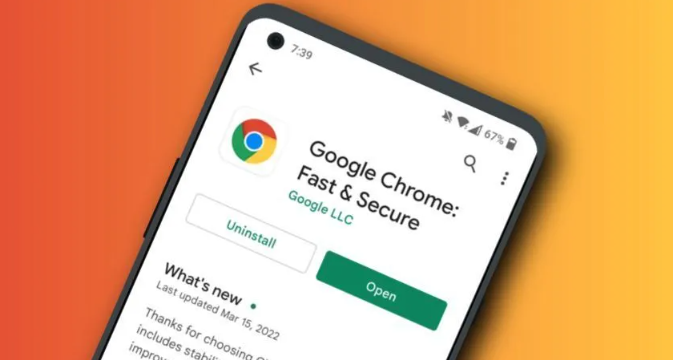
详细介绍谷歌浏览器下载速度过慢时的合理优化与调整方法,结合多种网络和系统策略,帮助用户实现下载安装提速。
Chrome浏览器安装包常见问题解决技巧

Chrome浏览器安装包可能出现常见问题,通过技巧快速解决并优化安装体验。本文提供详细操作方法。
