
Google浏览器网页性能测试工具使用教程
发布时间:2025-11-17
来源:谷歌浏览器官网

1. 打开Google浏览器,并访问一个你想要测试的网站。
2. 在地址栏输入`chrome://performance`,然后按回车键进入性能视图。
3. 在性能视图中,你会看到一个名为“Performance”的面板。点击这个面板,你会看到一系列的选项,包括“Network”(网络)、“Memory”(内存)、“CPU”(CPU)和“GPU”(GPU)。
4. 对于“Network”(网络)部分,你可以查看你的网站在加载过程中的网络请求。点击“Network”,然后选择“Network Profiler”。这将显示你的网站的网络请求,包括请求的类型、大小、延迟等信息。
5. 对于“Memory”(内存)部分,你可以查看你的网站在加载过程中的内存使用情况。点击“Memory”,然后选择“Memory Profiler”。这将显示你的网站的内存使用情况,包括使用的内存类型(如图片、脚本等)、内存大小等信息。
6. 对于“CPU”(CPU)部分,你可以查看你的网站在加载过程中的CPU使用情况。点击“CPU”,然后选择“CPU Profiler”。这将显示你的网站的CPU使用情况,包括使用的CPU类型(如渲染、解码等)、CPU使用率等信息。
7. 对于“GPU”(GPU)部分,你可以查看你的网站在加载过程中的GPU使用情况。点击“GPU”,然后选择“GPU Profiler”。这将显示你的网站的GPU使用情况,包括使用的GPU类型(如渲染、解码等)、GPU使用率等信息。
8. 如果你想要更详细的分析,可以点击“Detailed Performance Report”来获取更详细的报告。
9. 最后,点击“Save Results”将报告保存到本地,以便后续分析和优化。
以上就是Google浏览器网页性能测试工具的使用教程。通过这个工具,你可以了解到你的网站在加载过程中的性能表现,从而进行相应的优化。
Google Chrome下载安装包如何避免假冒版本

分享避免下载假冒Google Chrome安装包的方法,教用户识别正规渠道和文件特征,确保下载安装包的安全可靠。
google Chrome浏览器最新功能使用体验分析

google Chrome浏览器在最近的版本更迭中引入了多项AI搜索增强与UI优化选项。深入实测侧边栏智能检索、分组标签归类及能源节省模式的交互逻辑,分享第一手的使用心得,带您挖掘浏览器深层的交互潜能,让日常办公与资讯阅览变得更具科技感与效率感。
谷歌浏览器隐私设置是否会影响插件正常运行

探讨谷歌浏览器隐私设置对扩展插件正常运行的影响,评估兼容性和性能表现,指导用户优化隐私配置同时保障插件功能。
google浏览器下载管理插件实用技巧解析
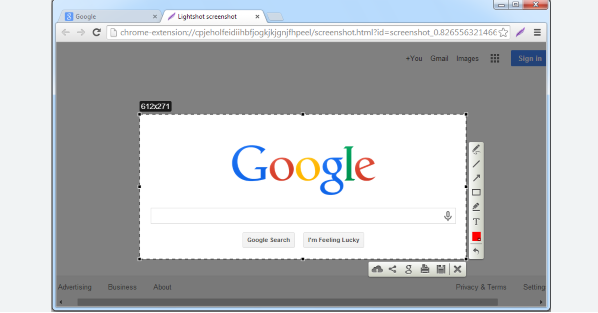
google浏览器结合下载管理插件能够提升文件传输效率,实用技巧解析为用户提供了操作经验。通过断点续传与多线程下载,确保传输稳定。
Chrome浏览器网页缩放快捷键大全及使用方法

汇总Chrome浏览器网页缩放的快捷键及具体使用方法,帮助用户轻松调整网页大小,提升浏览便捷性。
google Chrome浏览器下载任务异常处理操作指南
google Chrome浏览器下载任务可能出现异常,本文提供详细操作指南和解决技巧,帮助用户快速处理下载问题,确保文件顺利获取。
