
谷歌浏览器自动更新智能优化及用户手动控制技巧
发布时间:2025-11-20
来源:谷歌浏览器官网
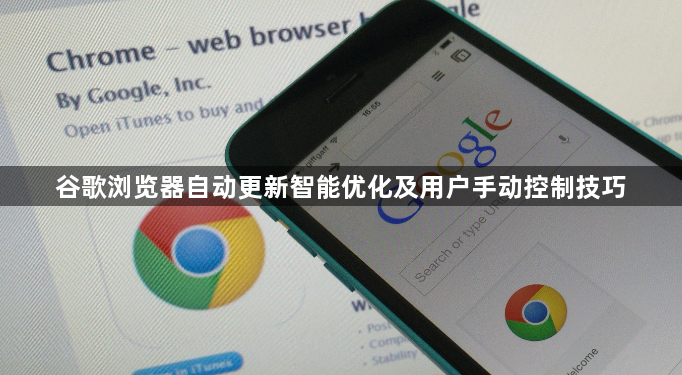
1. 检查自动更新设置:
- 打开谷歌浏览器,点击菜单按钮(通常显示为三个垂直点),然后选择“设置”。
- 在设置页面中,向下滚动到“高级”或“隐私与安全”部分。
- 查找“自动更新”或类似的选项,并关闭它。这样,浏览器就不会在后台自动检查更新了。
2. 使用第三方工具:
- 下载并安装一个第三方浏览器扩展程序,如“chrome://settings/updates”,它允许用户直接在浏览器中管理更新。
- 通过这个扩展程序,用户可以查看可用的更新,并决定是否立即安装它们。
3. 手动检查更新:
- 打开谷歌浏览器的“帮助”菜单(通常位于右上角的三条水平线图标)。
- 选择“关于 google chrome”或类似选项,以获取关于浏览器版本和更新的信息。
- 如果看到有可用的更新,可以选择“立即更新”或“检查更新”。
4. 忽略更新:
- 如果你不想立即更新,但仍然想保持当前版本的浏览器,你可以将新版本的更新设置为“忽略”。
- 在“帮助”菜单中,找到“忽略更新”或类似的选项,并按照提示操作。
5. 使用系统更新:
- 如果你使用的是windows操作系统,可以在“控制面板”中找到“程序和功能”或“程序和功能与历史记录”,然后选择你的谷歌浏览器。
- 在这里,你可以选择“更改”或“卸载”来完全删除浏览器,或者选择“修复”来尝试修复任何已知的问题。
6. 使用命令行:
- 对于linux用户,可以使用包管理器(如apt、yum等)来安装或更新软件。例如,对于基于debian的系统,可以使用以下命令来更新软件包:
bash
sudo apt update
sudo apt upgrade chrome
- 对于基于ubuntu的系统,可以使用以下命令来更新软件包:
bash
sudo apt update
sudo apt upgrade chrome
请注意,手动控制更新可能会影响系统的其他部分,因此请谨慎操作。如果你不熟悉这些步骤,建议寻求专业人士的帮助。
Chrome浏览器Mac版快速下载安装流程
Chrome浏览器Mac版提供快速下载安装流程,用户可高效完成浏览器安装和基础配置,确保系统兼容性和浏览器稳定性,提高操作效率和使用体验。
google Chrome浏览器安装日志分析与异常排查教程
google Chrome浏览器安装过程中可能出现异常。本教程提供日志分析和排查方法,帮助用户快速解决问题,保障安装顺利。
Mac端Chrome浏览器离线安装包使用经验
Mac端Chrome浏览器离线安装包使用经验介绍了下载、安装及配置流程,特别适合网络环境受限的用户顺利完成安装。
Chrome浏览器安全漏洞最新资讯
Chrome浏览器在安全方面持续更新,最新资讯揭示了近期漏洞与修复进展,用户了解相关内容可提升网络使用的安全性与防护意识。
google Chrome下载完成后如何安装安全插件
google Chrome下载完成后提供安全插件安装教程,用户可增强浏览器安全防护,阻止恶意脚本和广告,保护上网数据安全。
谷歌浏览器2025年网页性能优化操作技巧
谷歌浏览器2025年支持网页性能优化操作技巧,用户可提升页面加载速度。优化渲染和资源管理,提高浏览流畅度。
