
google Chrome浏览器下载安装及开发者工具使用教程
发布时间:2025-12-23
来源:谷歌浏览器官网

一、下载安装
1. 访问官方网站:打开网络浏览器,输入“google chrome”在地址栏中,然后按回车键进入Google Chrome的官方网站。
2. 选择版本:在官网上,你会看到多个版本的Chrome可供选择,包括经典版、稳定版、Dev版等。根据你的需求选择合适的版本下载。
3. 下载安装:点击页面上的“Download”按钮,开始下载Chrome浏览器。下载完成后,双击安装文件,按照提示完成安装过程。
4. 启动浏览器:安装完成后,双击桌面上的快捷方式或在任务栏中找到Chrome图标,启动浏览器。
二、基本操作
1. 打开网站:在地址栏输入你想要访问的网站URL,然后按回车键打开。
2. 标签页管理:点击浏览器右上角的三个点图标,选择“新建标签页”来创建新的标签页,或者点击已有的标签页来关闭或切换。
3. 书签管理:点击浏览器右上角的三个点图标,选择“添加到书签”来添加书签,或者点击已有的书签来编辑或删除。
4. 设置与个性化:点击浏览器右上角的三个点图标,选择“更多工具”来调整浏览器设置,如主题、语言、搜索等。
5. 快捷键操作:熟悉并使用键盘快捷键可以提高工作效率,例如F12键可以打开开发者工具。
三、高级功能
1. 开发者工具:点击浏览器右上角的三个点图标,选择“更多工具”,找到并点击“开发者工具”。在这里你可以查看和修改网页源代码,调试网页元素等。
2. 扩展程序:通过Chrome网上应用店安装各种插件,以增强浏览器的功能,如广告拦截、自动填充密码等。
3. 同步与备份:如果你需要在不同设备之间同步你的书签和设置,可以开启同步功能。同时,你也可以定期备份你的数据以防丢失。
四、注意事项
1. 保持更新:定期检查并更新Chrome浏览器到最新版本,以确保获得最新的安全补丁和功能改进。
2. 网络安全:不要随意点击不明链接,避免安装不明软件,确保你的浏览器是安全的。
3. 隐私保护:在使用Chrome浏览器时,注意保护你的个人信息和隐私,避免泄露敏感数据。
总之,通过以上步骤,你可以成功下载安装并使用Google Chrome浏览器。在使用过程中,记得根据自己的需求进行个性化设置和优化,以获得更好的使用体验。
google浏览器下载加速插件操作技巧解析
google浏览器支持下载加速插件,用户通过操作技巧解析能大幅提升文件下载速度并改善整体传输性能。
Chrome浏览器下载安装后网页加载优化实用技巧
Chrome浏览器网页渲染的快慢直接关系到用户的交互手感。深入解析如何利用控制台监控资源请求耗时,通过优化渲染管线、精简后台进程以及配置预读取机制,显著消除复杂页面的滚动延迟与白屏现象,为您总结一套行之有效的优化方案,确保网页瞬刻开启,提升冲浪品质。
谷歌浏览器下载后的内存优化方法分享
谷歌浏览器下载后可通过内存优化方法管理浏览器占用资源,释放内存空间,提升运行性能和浏览流畅度。
谷歌浏览器网页翻译功能实测操作教程

谷歌浏览器网页翻译功能已实测。教程提供操作步骤和使用技巧,用户可快速翻译网页内容,提升浏览效率,同时优化操作体验和功能应用效果。
google浏览器移动端下载安装操作方法经验教程
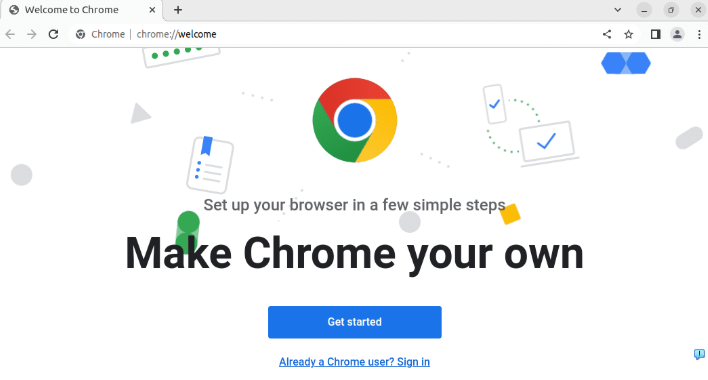
google浏览器移动端下载安装操作教程。详细解析操作流程和技巧,帮助用户顺利完成安装,提高移动设备安装效率和浏览器使用体验。
谷歌浏览器下载页面显示异常是否应关闭浏览器加速功能
谷歌浏览器下载页面若出现渲染错乱或图层重叠,可能是GPU加速功能导致的兼容性问题。关闭加速功能可解决此类显示异常。
