
Google Chrome浏览器历史版本Windows安装教程
发布时间:2025-12-27
来源:谷歌浏览器官网

1. 首先,从官方网站下载Chrome浏览器的最新版本。访问以下链接:https://www.google.com/chrome/
2. 下载完成后,双击运行下载的文件,按照提示进行安装。
3. 安装过程中,系统会提示您选择安装位置。请选择默认位置或自定义安装路径。
4. 安装完成后,打开Chrome浏览器,首次启动时,系统会自动检测并更新到最新版本。
5. 如果您需要安装历史版本,可以按照以下步骤操作:
- 打开Chrome浏览器,点击右上角的菜单按钮(三个垂直点),然后选择“更多工具”>“扩展程序”。
- 在扩展程序页面中,点击“开发者模式”,然后点击“加载已解压的扩展程序...”。
- 在弹出的文件管理器中找到并选择您要安装的历史版本的Chrome浏览器扩展程序文件(通常是.crx格式),然后点击“打开”。
- 点击“添加”,等待扩展程序安装完成。
6. 安装完成后,您可以在扩展程序页面中查看和切换历史版本。请注意,安装历史版本可能会导致浏览器功能不稳定或出现问题,建议仅在必要时使用。
Chrome浏览器标签页分组功能使用教程及操作技巧
Chrome浏览器标签页分组功能强大,用户可通过科学的操作技巧对标签进行分类管理,有效减少混乱,提升浏览效率,便于快速查找和切换多个标签页。
Chrome浏览器隐身模式安全设置完整教程

Chrome浏览器隐身模式可深度使用。教程分享完整操作方法,包括隐私设置、访问记录管理和安全浏览技巧,帮助用户保护个人信息并安全上网。
google浏览器下载加速插件操作技巧解析
google浏览器支持下载加速插件,用户通过操作技巧解析能大幅提升文件下载速度并改善整体传输性能。
谷歌浏览器下载安装包跨平台下载同步实践
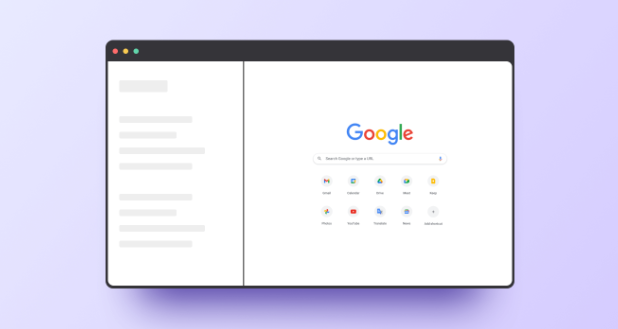
分享了谷歌浏览器下载安装包跨平台下载及同步的实践经验。帮助用户实现多设备无缝连接和数据同步,保障下载安装文件的及时更新与一致性。
google Chrome移动端下载后书签同步设置解析

google Chrome移动端下载后可同步书签,优化操作流程,让用户高效管理收藏网页,提高移动端浏览效率和便利性。
Chrome浏览器网页调试工具使用完整指南
Chrome浏览器网页调试工具功能强大,适用于网页分析与优化。教程详细讲解操作步骤和技巧,帮助开发者高效调试网页。
