
google Chrome浏览器企业版安装及使用方法
发布时间:2026-01-29
来源:谷歌浏览器官网

1. 访问Google官方网站,下载适用于Windows、macOS和Linux的Chrome浏览器企业版。请确保您的操作系统与下载的版本兼容。
2. 双击下载好的安装包,按照提示进行安装。在安装过程中,请确保勾选“创建桌面快捷方式”选项,以便快速启动浏览器。
3. 安装完成后,打开浏览器,您将看到默认主页是Google。您可以根据需要自定义主页。点击浏览器右上角的“菜单”按钮(三条横线),然后选择“设置”。
4. 在设置页面,找到“主页”选项,点击右侧的齿轮图标,然后选择“添加新网址”。输入您想要设置为主页的网站地址,例如www.example.com。点击“确定”保存设置。
5. 如果您需要更改浏览器的默认搜索引擎,可以在设置页面找到“搜索引擎”选项,点击右侧的齿轮图标,然后选择“添加新搜索引擎”。输入您想要设置为默认搜索引擎的网站地址,例如www.google.com。点击“确定”保存设置。
6. 完成以上设置后,您可以开始使用企业版Google Chrome浏览器。请注意,企业版浏览器可能具有一些额外的安全功能和限制,请根据您的需求进行相应调整。
Chrome浏览器多标签页管理如何快速提升效率

Chrome浏览器多标签页管理影响办公效率。本文提供快速提升效率的方法和操作技巧,帮助用户高效切换和整理标签页。
Chrome浏览器网页截图标注技巧分享
Chrome浏览器网页截图与标注功能支持快速记录信息,本教程讲解操作技巧。用户可高效生成截图并标注,方便分享和整理。
谷歌浏览器下载及自动同步账号设置教程
谷歌浏览器下载及自动同步账号设置教程清晰,用户可轻松同步书签、扩展及浏览数据,实现多设备一致使用体验,提高数据管理效率和便捷性。
Google Chrome浏览器启动项优化技巧实测
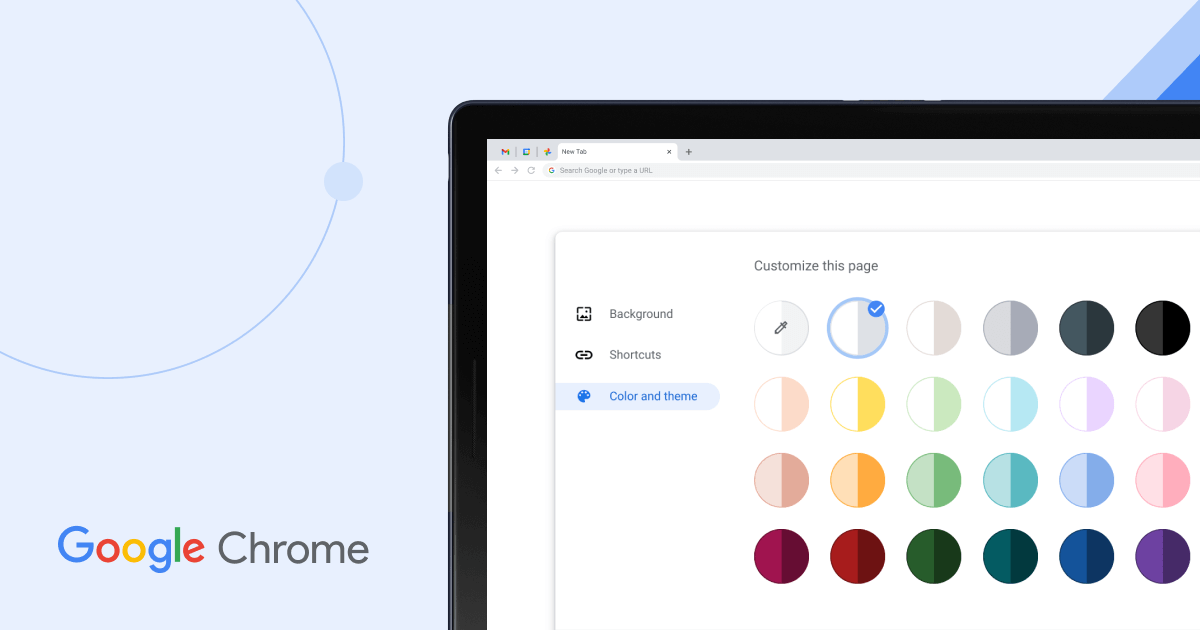
Google Chrome 冷启动响应时效取决于初始化加载项的负载总量。本实测教程深度梳理冗余启动进程与渲染钩子,通过清理初始化冗余,助您实现点击瞬时唤醒高响应工作台。
Chrome浏览器下载完成后网页翻译进阶操作效率优化教程

Chrome浏览器网页翻译可通过进阶操作提高翻译效率,用户可快速切换语言并自动识别内容,帮助提升多语言浏览体验。
谷歌浏览器多标签页管理实操方法

谷歌浏览器多标签页可高效管理。通过实操方法整理和快速切换标签页,提高浏览器操作效率,实现多任务处理流畅体验。
