
谷歌浏览器书签管理技巧和效率提升操作方法
发布时间:2026-02-23
来源:谷歌浏览器官网
1. 使用书签同步服务:
- 在设置中开启“书签同步”功能,这样你的书签就会自动保存到云端。
- 选择云同步服务时,请确保选择的是信誉良好的服务,如google账户、microsoft account或其他第三方服务。
2. 创建快捷方式:
- 对于经常访问的网页,可以右键点击并选择“添加到主屏幕”,或者使用快捷键`ctrl + shift + t`来快速打开一个包含这些书签的文件夹。
- 也可以将书签直接拖拽到桌面或任务栏上,以便快速访问。
3. 使用标签页:
- 当你需要同时查看多个书签时,可以通过添加书签到不同的标签页来组织它们。
- 通过点击页面右上角的“标签页”按钮,然后选择“新建标签页”来添加新标签页。
4. 整理和管理:
- 定期清理不常用的书签,以节省存储空间。
- 使用专门的书签管理器,如“bookmarks manager”等,可以帮助你更好地组织和管理书签。
5. 使用书签过滤器:
- 在“设置”中找到“书签”部分,启用“过滤”选项,这样可以帮助你更快找到你想要的书签。
- 你也可以根据网站类型、语言、日期等条件进行筛选。
6. 使用插件:
- 安装并使用书签管理插件,如“bookmark manager”或“one tab”等,这些插件可以帮助你更有效地管理书签。
- 注意检查插件的权限要求,确保它们不会干扰你的浏览器安全。
7. 使用快捷键:
- 熟悉并利用浏览器提供的快捷键,如`ctrl + a`(全选)、`ctrl + c`(复制)、`ctrl + v`(粘贴)等,可以大大提高你的工作效率。
8. 自定义主题和布局:
- 在浏览器的“设置”中,你可以自定义主题、颜色方案和布局,以适应你的个人喜好。
- 这有助于保持界面整洁,同时也能提高工作效率。
9. 学习快捷键:
- 掌握浏览器的快捷键,如`ctrl + f`(查找)、`ctrl + z`(撤销)、`ctrl + shift + z`(重做)等,可以让你更快地完成操作。
10. 使用扩展程序:
- 安装并使用浏览器扩展程序,如广告拦截器、速度优化器等,以提高浏览器性能和用户体验。
通过上述方法和技巧,你可以更有效地管理谷歌浏览器的书签,提高浏览效率。总之,不断实践和探索新的工具和方法,以找到最适合你的需求和习惯的方式。
google Chrome浏览器插件使用操作经验分享
google Chrome浏览器插件丰富实用,用户通过操作经验分享掌握安装与使用方法。技巧帮助提升扩展功能应用效率,优化浏览体验。
google浏览器下载管理插件实用技巧解析
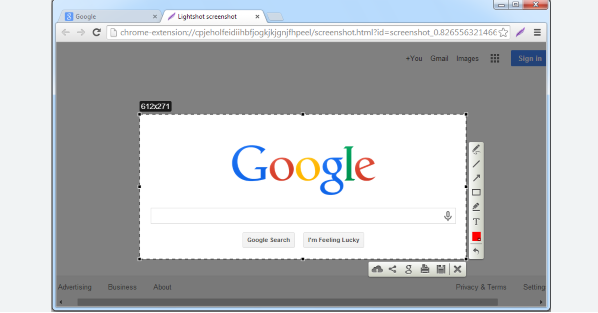
google浏览器结合下载管理插件能够提升文件传输效率,实用技巧解析为用户提供了操作经验。通过断点续传与多线程下载,确保传输稳定。
谷歌浏览器视频播放出现花屏如何修复解码方式
视频播放花屏多因解码异常。本文介绍谷歌浏览器调整解码方式的步骤,帮助用户修复视频播放问题。
Chrome浏览器视频播放延迟优化操作技巧解析
Chrome浏览器视频播放延迟会影响观看体验。本文解析优化技巧,包括缓存管理、插件调整和设置优化,帮助用户有效减少延迟,提升视频播放流畅度,实现更稳定观看体验。
谷歌浏览器页面截图保存操作技巧经验分享

谷歌浏览器页面截图功能可高效记录信息,本教程分享实用操作技巧,帮助用户快速保存网页内容、整理信息,并提高学习、办公及研究效率。
google浏览器最新下载教程及完整安装步骤

google浏览器最新下载及完整安装教程详细解析功能配置和操作步骤,帮助用户掌握插件使用、界面调整及性能优化,提升日常浏览体验。
