
google浏览器下载安装后切换用户无法使用怎么办
发布时间:2026-03-16
来源:谷歌浏览器官网

2. 重新登录账户:点击右上角的用户头像图标,选择“退出”或“注销”当前账户。重新输入账号密码登录,确保使用的是正确的凭据。若忘记密码,可点击“忘记密码”进行重置。
3. 清理浏览器缓存与Cookies:按`Ctrl+Shift+Del`(Windows)或`Cmd+Shift+Del`(Mac)打开清除对话框,选择“全部时间”并勾选“缓存图像和文件”及“Cookie及其他网站数据”,点击“清除数据”。重启浏览器后再次尝试切换账户。
4. 检查同步设置:进入“设置”→“用户与账号”→“同步与Google账号”,确保所需同步的内容(如书签、密码)已开启。若同步失败,可尝试关闭后重新开启,或手动添加账户。
5. 修复用户配置文件:若切换时提示“配置文件损坏”,需修复或重建用户数据。关闭Chrome,前往`C:\Users\你的用户名\AppData\Local\Google\Chrome\User Data`目录,删除或重命名出问题的配置文件文件夹(如`Profile 1`),重新打开浏览器后系统会自动生成新配置。
6. 禁用冲突扩展程序:进入`chrome://extensions/`页面,逐一禁用非必要的扩展。若怀疑某个扩展导致问题,可逐个启用测试,找到冲突项后永久禁用。
7. 更新或重装浏览器:确保Chrome为最新版本,旧版本可能存在兼容性问题。访问官网下载最新版覆盖安装,或彻底卸载后重新安装。安装前建议删除残留文件夹(如`C:\Program Files (x86)\Google`)。
请注意,以上方法按顺序尝试,每尝试一种方法后,可立即检查是否满足需求。一旦成功,即可停止后续步骤。不同情况可能需要不同的解决方法,因此请耐心尝试,以找到最适合您情况的解决方案。
google Chrome下载完成后如何安装安全插件

google Chrome下载完成后提供安全插件安装教程,用户可增强浏览器安全防护,阻止恶意脚本和广告,保护上网数据安全。
Chrome浏览器视频加速插件高级操作方法
Chrome浏览器视频加速插件可高效操作。教程解析高级方法,包括插件配置、播放优化和性能提升策略,帮助用户实现视频流畅播放体验。
Chrome浏览器扩展插件冲突排查操作经验分享
Chrome浏览器在多插件同时使用时可能产生冲突,文章分享排查经验,帮助用户快速定位并解决问题,保障浏览稳定性。
google浏览器移动端下载安装操作方法经验教程
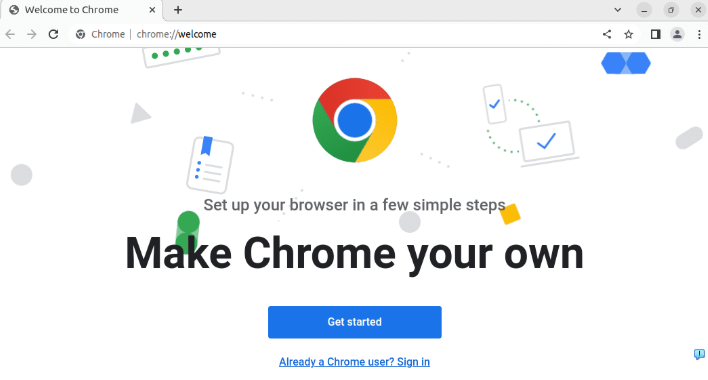
google浏览器移动端下载安装操作教程。详细解析操作流程和技巧,帮助用户顺利完成安装,提高移动设备安装效率和浏览器使用体验。
Chrome浏览器插件权限设置及浏览安全操作实战教程
Chrome浏览器提供插件权限设置与浏览安全操作实战,用户可掌控插件行为,有效保障浏览器安全与性能稳定。
google浏览器安装包下载异常处理及安全防护措施
下载Google浏览器安装包时遇到异常问题,可通过安全防护措施保证文件完整性,本教程提供操作方法及注意事项。
