
谷歌浏览器隐私安全设置操作教程
发布时间:2026-05-16
来源:谷歌浏览器官网

一、访问隐私设置
1. 打开浏览器:启动你的谷歌浏览器。
2. 访问菜单:在浏览器的右上角,你会看到一个带有三个垂直点的小图标,这通常表示“更多”或“设置”。点击这个图标。
二、进入隐私与安全设置
1. 选择安全与隐私:在弹出的菜单中,找到并点击“安全与隐私”选项。
2. 查看隐私设置:在新的页面中,你将看到一系列关于隐私的设置选项,包括广告拦截、网站内容拦截等。
三、调整隐私设置
1. 调整广告拦截:如果你不希望浏览器显示任何广告,可以关闭或调整广告拦截功能。
2. 管理网站内容:如果你不希望某些网站的内容出现在你的浏览历史中,可以选择“阻止特定网站”或“阻止来自特定域名的网站”。
3. 调整权限:你可以在这里调整浏览器对各种权限的访问,例如位置信息、联系人信息等。
4. 自定义设置:你还可以根据个人喜好调整其他隐私相关的设置,如自动填充密码、自动登录等。
四、保存设置
1. 确认更改:完成所有设置后,确保保存你的更改。
2. 关闭设置窗口:返回到主界面,关闭“安全与隐私”设置窗口。
五、注意事项
1. 定期更新:保持浏览器和其安全设置的最新状态,以获得最佳的隐私保护。
2. 谨慎操作:在调整隐私设置时,务必仔细阅读每一项设置的含义,避免无意中泄露个人信息。
3. 使用第三方插件:如果需要更精细的控制,可以考虑使用第三方浏览器扩展程序来增强隐私保护。
通过以上步骤,用户可以有效地管理和调整谷歌浏览器的隐私安全设置,从而更好地保护自己的网络安全和个人隐私。
google Chrome浏览器标签页分组管理与操作

google Chrome浏览器标签页分组功能帮助用户高效管理多任务,通过操作技巧分享提升日常浏览效率和操作便捷性。
谷歌浏览器下载及浏览器安全模式使用指南
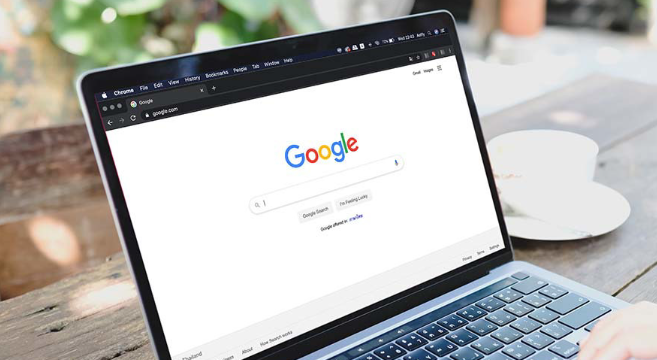
谷歌浏览器下载完成后,可以通过安全模式使用保护浏览器运行安全,本文分享操作指南和经验,帮助用户在异常情况下稳定浏览器环境。
Google Chrome浏览器网页加载速度优化技巧分享

Google Chrome浏览器网页加载速度优化技巧,助力提升浏览体验,减少卡顿,确保流畅快速访问网页。
Chrome浏览器插件冲突检测与优化操作

分享Chrome浏览器插件冲突检测与优化操作方法,通过版本调整、禁用测试及配置优化,确保扩展程序稳定运行。
谷歌浏览器移动端夜间模式护眼设置方法

谷歌浏览器移动端支持夜间模式,用户通过设置方法可有效减轻眼睛疲劳,提升夜间阅读舒适度,实现长时间使用护眼体验。
谷歌浏览器插件更新管理操作经验实测总结
谷歌浏览器插件更新管理操作经验实测总结展示了完整步骤,用户可借助该功能保持插件最新状态,确保功能兼容性,并进一步提升扩展使用体验。
