
Chrome浏览器下载及使用方法
发布时间:2026-06-12
来源:谷歌浏览器官网
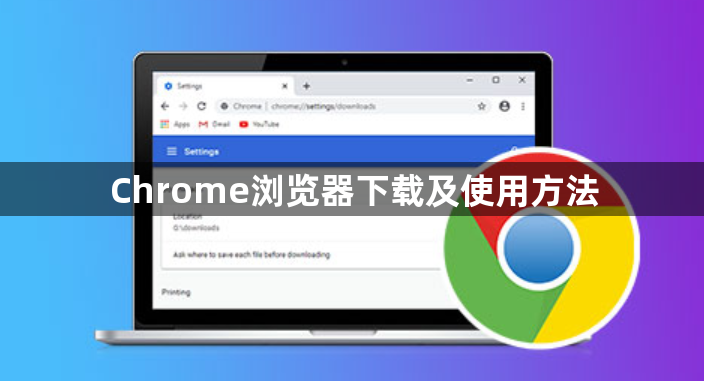
1. 使用内置的下载管理器:在Chrome浏览器中,您可以使用内置的下载管理器来管理下载的文件。点击浏览器右上角的三个点图标,然后选择“下载”选项卡。在这里,您可以看到已下载的文件列表,包括正在下载、已暂停和已完成的文件。点击一个文件,可以查看其详细信息,如大小、类型和下载进度等。
2. 使用第三方下载管理器:除了内置的下载管理器外,还有许多第三方下载管理器可供选择。这些下载管理器通常具有更强大的功能,如批量下载、断点续传、文件预览等。要安装和使用第三方下载管理器,请按照相应的指南进行操作。
3. 使用拖放法下载文件:如果您想要直接从其他应用程序(如电子邮件客户端、FTP服务器或云存储服务)下载文件,可以使用拖放法。首先,将文件从源位置拖放到Chrome浏览器的地址栏中。当文件被添加到地址栏时,点击鼠标右键,然后选择“另存为”或“下载”选项。这将启动下载过程,并将文件保存到您的计算机上。
4. 使用快捷键下载文件:要开始下载文件,只需按下Ctrl+Shift+T键(Windows)或Cmd+Shift+T键(Mac)。这将打开一个新的下载对话框,您可以在其中输入文件的URL或选择已有的文件。点击“保存”按钮,文件将被下载到默认的下载文件夹中。
5. 使用书签下载文件:要将文件添加到书签,请先将其添加到浏览器的书签管理器中。然后,在地址栏中输入书签的URL,并按Enter键。这将打开一个包含书签的页面,您可以在其中找到已添加的书签。点击书签,然后选择“添加到收藏夹”或“添加到下载”选项,以将文件添加到下载文件夹中。
6. 使用开发者工具下载文件:要使用开发者工具下载文件,请先访问Chrome浏览器的开发者工具网站(https://developer.chrome.com/docs/devtools/downloads/)。在该网站上,您可以找到适用于不同操作系统的下载链接。点击链接,然后按照指示进行操作。完成下载后,您可以在浏览器的下载文件夹中找到文件。
Google浏览器浏览器安全防护设置实用操作指南

Google浏览器提供安全防护设置操作,用户可管理网站权限、插件访问和通知提醒,提升浏览器安全性。
google Chrome浏览器下载完成后浏览器书签同步高级技巧
google Chrome安装完成后用户可通过高级设置实现书签跨设备同步和分类管理。提高收藏数据管理效率。
谷歌浏览器官网访问慢该如何获取下载资源
官网访问速度慢时,推荐使用镜像站点或VPN加速,保障快速获取谷歌浏览器下载资源。
google浏览器如何设置防止弹出广告
本文讲解Google浏览器中设置防止弹出广告的方法,提升浏览体验的纯净度,避免广告干扰,确保上网环境更加安全和舒适。
Chrome浏览器视频播放流畅度优化操作深度教程
Chrome浏览器视频播放流畅度优化操作深度教程实用,帮助用户提升视频观看体验。本文提供操作方法和技巧,实现顺畅播放。
谷歌浏览器下载及常见报错解决教程
谷歌浏览器下载及常见报错解决教程详细,用户可快速排查安装和运行中出现的问题,掌握有效解决方法,保证浏览器顺利安装与稳定运行,提高使用效率和体验。
