
谷歌浏览器启动速度慢问题优化操作技巧实操
发布时间:2026-06-17
来源:谷歌浏览器官网

1. 清理缓存和cookies:
- 打开“设置”菜单,选择“清除浏览数据”。
- 在“高级设置”中,勾选“自动清除cookies”,并选择“定期”或“手动”。
- 对于缓存文件,你可以手动删除不需要的文件,或者使用第三方工具如ccleaner进行清理。
2. 禁用不必要的扩展程序:
- 打开“设置”菜单,选择“扩展程序”。
- 检查每个扩展程序的权限,确保它们不会影响到浏览器的性能。
- 对于不再需要的扩展程序,可以选择禁用或删除。
3. 更新浏览器和操作系统:
- 确保你的谷歌浏览器和操作系统都是最新版本。
- 访问google chrome web store,检查是否有可用的更新。
- 对于windows用户,可以访问微软官方网站下载最新的windows update。
4. 减少启动时加载项:
- 在启动谷歌浏览器之前,关闭所有不必要的标签页和窗口。
- 在启动时,不要加载任何额外的插件或扩展。
5. 优化硬件性能:
- 确保你的计算机硬件(如cpu、内存、硬盘)能够满足谷歌浏览器的需求。
- 如果可能,升级到更高性能的硬件。
6. 使用轻量级浏览器:
- 如果你经常遇到启动缓慢的问题,可以尝试使用轻量级的浏览器,如opera或lynx。
- 这些浏览器通常比chrome更加轻量,启动速度更快。
7. 调整浏览器设置:
- 在“设置”菜单中,找到“隐私和安全”部分,调整“自动填充”、“同步”和“搜索历史记录”等设置。
- 减少同步功能可以减少数据的使用,从而加快启动速度。
8. 使用专用的启动器:
- 安装一个专门的启动器,如launchy或start10,这些启动器可以提供更快的启动体验。
- 这些启动器通常具有更简洁的用户界面和更少的插件,有助于提高启动速度。
9. 使用云存储服务:
- 将重要的文件保存在云存储服务(如google drive)中,而不是本地硬盘。
- 这样可以减少本地硬盘的读写次数,从而提高启动速度。
10. 使用网络加速工具:
- 使用如speedtest by google这样的工具来测试你的网络连接速度。
- 如果发现网络速度较慢,可以考虑使用vpn或其他网络加速工具来改善连接速度。
总之,通过上述步骤,你可以有效地优化谷歌浏览器的启动速度,提升整体的使用体验。
谷歌浏览器网页性能调试操作详细方法分享
谷歌浏览器性能调试能快速发现页面性能瓶颈。文章结合操作步骤和技巧,让优化过程直观易行。
谷歌浏览器快速下载安装包获取及配置流程

谷歌浏览器提供快速下载安装包获取及配置流程,用户可轻松完成插件安装、缓存管理和初始设置,实现浏览器高效运行和流畅使用。
谷歌浏览器网页开发调试工具使用实战技巧
谷歌浏览器提供强大网页开发调试工具,文章讲解实战操作方法和技巧,帮助开发者高效排查问题和优化网页。
谷歌浏览器书签同步整理高效操作策略
谷歌浏览器书签同步整理可通过高效操作策略实现便捷管理,用户操作后能快速分类和同步收藏,实现跨设备高效操作和日常浏览便利性。
Chrome浏览器广告屏蔽插件效果分析与优化
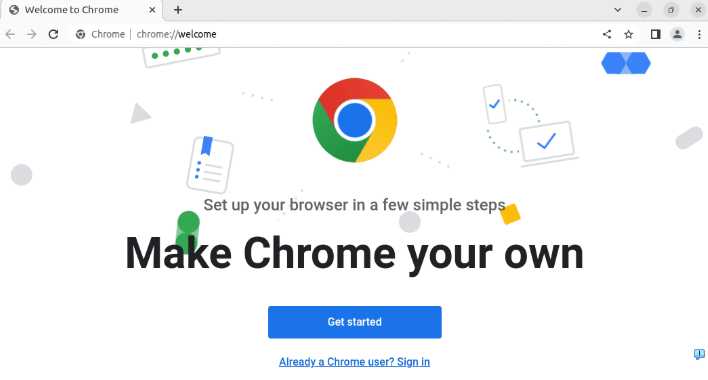
Chrome浏览器广告屏蔽插件效果可通过分析优化。用户可减少广告干扰,提高网页访问效率,实现高效浏览体验。
Chrome浏览器网页调试工具操作策略
Chrome浏览器提供网页调试工具操作策略。开发者可通过优化操作流程,高效调试网页代码,提升开发效率,同时快速定位和解决前端问题,保证项目顺利运行。
