
Chrome浏览器字体渲染异常如何修复最快
发布时间:2026-06-20
来源:谷歌浏览器官网
打开Chrome浏览器点击右上角三个点图标进入设置菜单。选择“隐私和安全”板块下的“清除浏览数据”选项,勾选缓存文件并执行清理操作。完成删除后重启浏览器观察字体显示是否恢复正常,这是解决临时性渲染错误的最快捷方式。
访问Windows系统的开始菜单搜索“ClearType文本调谐器”。按照向导逐步调整屏幕文字清晰度参数,重点优化非标准字符的高度适配问题。该工具能显著改善中文等复杂文字的显示效果,尤其针对笔画较多的汉字具有明显修复作用。
进入设置页面的“系统”子项管理硬件加速功能。尝试切换“使用硬件加速(如果可用)”开关状态,分别测试开启与关闭状态下的字体表现差异。部分老旧显卡驱动可能导致GPU渲染异常,禁用该功能可强制使用CPU进行文字描边处理。
通过外观设置修改字体平滑参数。在控制面板找到“调整Windows的外观和性能”,取消勾选“屏幕字体平滑边缘”复选框。此操作能消除过度抗锯齿造成的虚影现象,使文字轮廓更加锐利清晰。
检查更新确保使用最新版本的Chrome浏览器。点击菜单中的“关于Chrome”自动检测升级包,安装最新版可修复已知的字体解析漏洞。开发团队持续优化文本引擎算法,新版本往往包含重要的排版兼容性改进。
若常规方法无效则执行重置操作。在地址栏输入`chrome://settings/reset`回车进入恢复界面,点击“恢复设置到初始默认值”按钮。注意提前备份书签等重要数据,此操作将抹除所有个性化配置但能彻底解决深层配置冲突导致的乱码问题。
通过上述步骤组合实施,绝大多数字体渲染异常都能快速定位并解决。关键在于从简单到复杂逐层排查,优先尝试影响范围小且操作便捷的方案。对于持续存在的顽固故障,建议交叉测试不同解决方案直至找到有效对策。
Chrome浏览器视频播放稳定性实测技巧
Chrome浏览器在视频播放时可能受网络和缓存影响,本文分享实测技巧,帮助用户保障视频播放流畅,提高使用体验。
Chrome浏览器远程调试工具使用及案例分享教程
Chrome浏览器远程调试工具可实现网页跨设备调试与性能监控。教程详解使用方法、操作步骤及案例分析,帮助开发者高效调试。
谷歌浏览器自动填表与密码管理方法
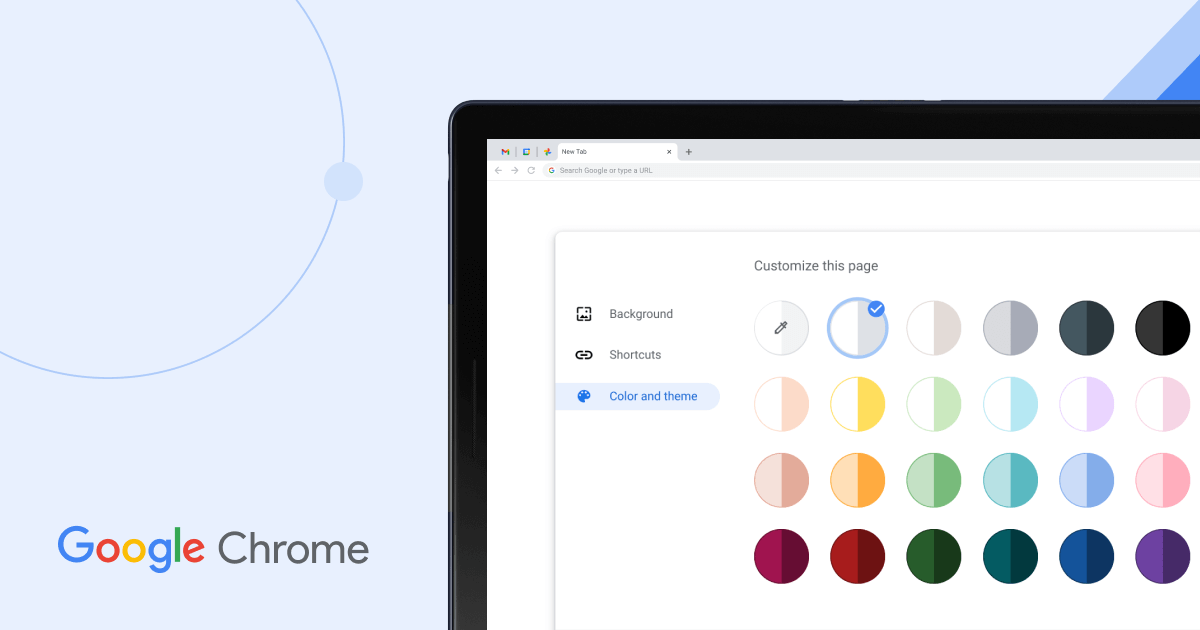
谷歌浏览器自动填表与密码管理功能可节省操作时间,本文介绍详细设置方法和使用技巧,帮助用户安全高效地管理表单与账户信息。
google浏览器保存文件不显示进度条问题排查
google浏览器下载保存时未显示进度条可能由浏览器设置、界面组件或系统异常导致,刷新界面或重启浏览器可恢复显示。
Google Chrome缓存机制优化操作教程
Google Chrome浏览器缓存机制优化可提升网页加载速度。用户掌握操作教程可减少等待时间,提高浏览流畅度。
谷歌浏览器下载完成后网页翻译优化与快捷操作教程
谷歌浏览器安装完成后用户可通过优化和快捷操作快速翻译网页内容,提升浏览效率。
