
谷歌浏览器跨平台同步操作方案及操作方法
发布时间:2026-03-22
来源:谷歌浏览器官网
1. google drive: google drive允许用户在多个设备之间同步文件,包括桌面、手机和平板电脑。
- 打开google drive应用。
- 点击“设置”或“偏好设置”。
- 选择“同步”选项。
- 启用“自动保存”功能。
- 在需要同步的设备上登录相同的google账户。
- 在需要同步的设备上,点击“同步”按钮。
2. google photos: google photos允许用户在多个设备之间同步照片和视频。
- 打开google photos应用。
- 点击“设置”或“偏好设置”。
- 选择“同步”选项。
- 启用“自动保存”功能。
- 在需要同步的设备上登录相同的google账户。
- 在需要同步的设备上,点击“同步”按钮。
3. google keep: google keep允许用户在多个设备之间同步笔记和待办事项。
- 打开google keep应用。
- 点击“设置”或“偏好设置”。
- 选择“同步”选项。
- 启用“自动保存”功能。
- 在需要同步的设备上登录相同的google账户。
- 在需要同步的设备上,点击“同步”按钮。
4. google calendar: google calendar允许用户在多个设备之间同步事件和日历。
- 打开google calendar应用。
- 点击“设置”或“偏好设置”。
- 选择“同步”选项。
- 启用“自动保存”功能。
- 在需要同步的设备上登录相同的google账户。
- 在需要同步的设备上,点击“同步”按钮。
5. google drive syncing: google drive提供了一种称为“drive syncing”的功能,允许用户在多个设备之间同步文件夹。
- 打开google drive应用。
- 点击右上角的三个点图标,然后选择“更多选项”。
- 在弹出的菜单中选择“drive syncing”。
- 启用“drive syncing”功能。
- 在需要同步的设备上登录相同的google账户。
- 在需要同步的设备上,点击“同步”按钮。
请注意,为了确保同步操作顺利进行,建议定期检查并更新您的google账户信息,包括密码、电子邮件地址等。此外,如果您使用的是第三方应用程序或插件来同步数据,请确保它们与google的服务兼容,并且遵循正确的同步流程。
谷歌浏览器广告插件屏蔽失败的更新方法与注意事项
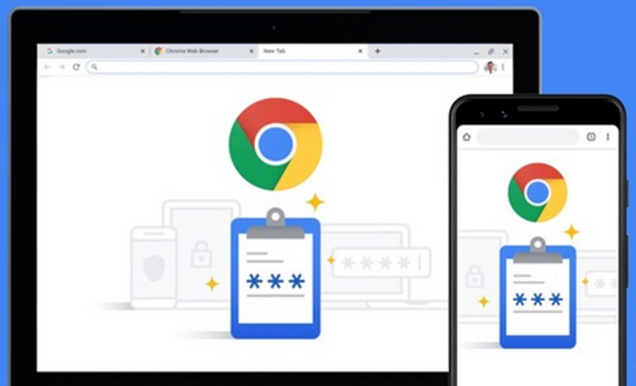
文章介绍谷歌浏览器广告插件屏蔽失败时的更新方法及使用注意事项,帮助用户提升广告屏蔽效果。
Chrome浏览器快捷键使用技巧能提升操作效率吗
Chrome浏览器快捷键可显著提升操作效率。本文总结实用快捷键使用技巧与操作示例,帮助用户高效完成浏览任务,提升日常办公和浏览体验。
谷歌浏览器网页截图及分享功能使用指南

谷歌浏览器提供网页截图和分享功能,本文详细讲解操作方法和技巧,帮助用户高效记录网页信息并便捷分享,提高信息整理和传递效率。
Chrome浏览器Mac版安装经验与操作方法

Chrome浏览器Mac版提供完整安装经验与操作方法,用户可快速部署并优化系统配置,确保浏览器功能完善与使用流畅,提升整体操作效率。
谷歌浏览器书签管理技巧和效率提升操作方法
谷歌浏览器书签管理技巧全面,提供高效操作方法,帮助用户轻松整理和快速访问收藏网页。
google浏览器下载完成后缓存清理与性能优化操作教程
google浏览器下载完成后可清理缓存并优化性能。教程讲解操作方法,提高浏览器响应速度和网页加载效率。
